Panduan Tableau Dasar untuk Analisis Data Penjaskes Siswa

Panduan Tableau Dasar untuk Analisis Data Penjaskes Siswa
Guru penjaskes di banyak sekolah kini tidak hanya bertugas melatih fisik siswa di lapangan — mereka juga dituntut memahami data kebugaran, performa atletik, hingga perkembangan kesehatan jasmani setiap anak didiknya. Tableau hadir sebagai solusi visualisasi data yang bisa mengubah tumpukan angka hasil tes penjaskes menjadi grafik interaktif yang mudah dibaca. Dengan analisis data penjaskes siswa yang terstruktur, guru bisa mengambil keputusan lebih tepat dalam merancang program latihan.
Banyak pendidik yang sudah mencoba mengolah data hasil tes lari 1.000 meter, push-up, atau indeks massa tubuh siswa menggunakan spreadsheet biasa. Hasilnya? Sering kali membingungkan dan menyita waktu berjam-jam. Nah, di sinilah Tableau menawarkan pendekatan berbeda yang lebih visual dan efisien.
Menariknya, Tableau Public tersedia gratis dan cukup ramah bagi pemula sekalipun. Jadi, tidak ada alasan bagi guru penjaskes atau pengelola data olahraga sekolah untuk tidak mencobanya, terutama memasuki tahun 2026 di mana laporan berbasis data sudah menjadi standar baru evaluasi pendidikan.
Memahami Tableau untuk Kebutuhan Data Penjaskes
Sebelum mulai mengoperasikannya, ada baiknya kita pahami dulu bagaimana Tableau bekerja dalam konteks penjaskes sekolah.
Mengenal Antarmuka dan Struktur Data Tableau
Tableau bekerja dengan sistem drag and drop yang intuitif. Pengguna cukup menyiapkan file Excel atau CSV berisi data siswa — seperti nama, kelas, hasil tes kebugaran jasmani, dan nilai aktivitas fisik — lalu mengimpornya ke Tableau.
Setelah data masuk, Tableau secara otomatis mengenali jenis kolom: mana yang berupa angka (measures) dan mana yang bersifat kategori (dimensions). Kolom “Nama Siswa” atau “Kelas” otomatis masuk ke dimensi, sementara kolom “Waktu Lari” atau “Jumlah Push-up” masuk ke measures. Pemisahan ini penting karena menjadi fondasi seluruh proses visualisasi data olahraga sekolah.
Cara Membuat Visualisasi Data Hasil Tes Kebugaran
Langkah pertama, hubungkan Tableau dengan sumber data Anda. Klik Connect to Data, pilih format file yang sesuai, dan tunggu hingga data tampil di panel kiri.
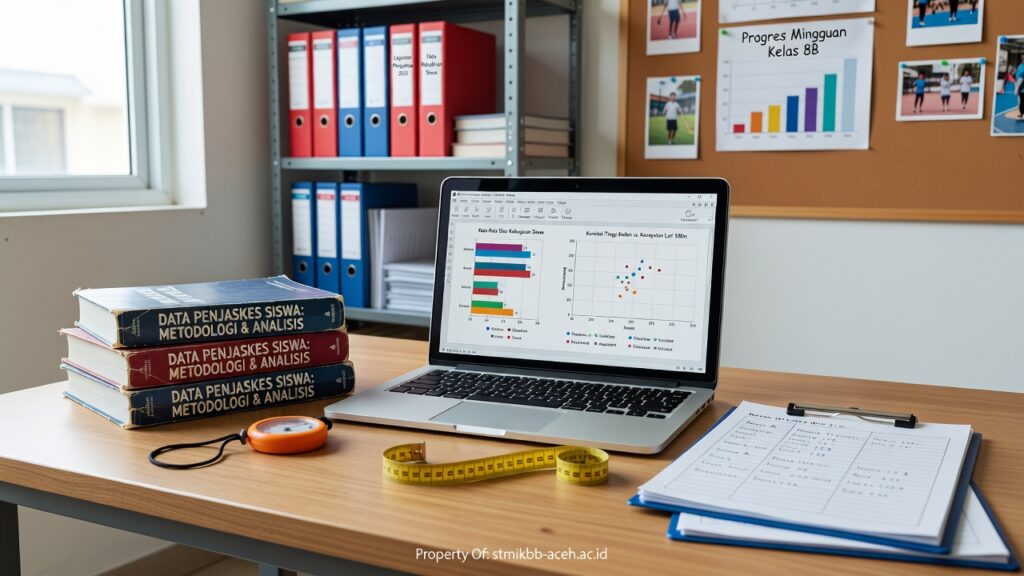
Selanjutnya, seret dimensi “Kelas” ke kolom Columns dan measures “Rata-rata Nilai Kebugaran” ke baris Rows. Tableau langsung menghasilkan grafik batang yang membandingkan performa kebugaran antar kelas. Coba bayangkan betapa mudahnya mengidentifikasi kelas mana yang perlu program latihan tambahan hanya dari satu tampilan grafik — tanpa harus membaca ratusan baris angka satu per satu.
Fitur Tableau yang Paling Relevan untuk Guru Penjaskes
Tidak semua fitur Tableau perlu dikuasai sekaligus. Ada beberapa yang paling relevan untuk kebutuhan evaluasi kebugaran jasmani siswa secara berkala.
Filter dan Dashboard untuk Monitoring Performa Siswa
Filter adalah fitur andalan yang memungkinkan guru melihat data spesifik, misalnya hanya menampilkan siswa perempuan kelas 8 dengan nilai tes lari di bawah rata-rata. Cukup seret dimensi yang diinginkan ke panel Filters, atur kondisinya, dan visualisasi langsung berubah secara otomatis.
Dashboard Tableau memungkinkan penggabungan beberapa grafik dalam satu halaman. Guru bisa menampilkan grafik tren kebugaran per semester, peta distribusi IMT siswa, dan perbandingan nilai tes atletik secara bersamaan. Ini sangat berguna saat presentasi hasil evaluasi kepada kepala sekolah atau orang tua.
Menggunakan Calculated Field untuk Indikator Kebugaran Khusus
Tableau memiliki fitur Calculated Field yang memungkinkan pengguna membuat kolom data baru berdasarkan formula tertentu. Guru penjaskes bisa membuat indikator khusus, seperti menghitung persentase siswa yang memenuhi standar kebugaran minimal atau mengklasifikasikan IMT ke dalam kategori kurus, normal, dan obesitas.
Caranya: klik kanan di panel Data, pilih Create Calculated Field, lalu tulis formula. Misalnya, untuk menghitung IMT: `[Berat Badan] / ([Tinggi Badan] / 100)^2`. Hasilnya langsung bisa divisualisasikan sebagai grafik distribusi yang mempermudah identifikasi siswa berisiko masalah kesehatan jasmani.
Kesimpulan
Panduan Tableau dasar untuk analisis data penjaskes siswa ini membuktikan bahwa teknologi visualisasi data bukan monopoli dunia bisnis atau IT semata. Guru penjaskes pun bisa memanfaatkannya untuk memahami tren kebugaran, merancang intervensi latihan yang tepat sasaran, dan menyampaikan laporan evaluasi yang lebih profesional kepada pemangku kepentingan sekolah.
Mulai dari mengimpor data hasil tes kebugaran jasmani, membuat grafik perbandingan antar kelas, hingga membangun dashboard monitoring siswa — semuanya bisa dilakukan dengan Tableau bahkan oleh pemula sekalipun. Langkah terbaik adalah langsung mencoba dengan data nyata dari semester berjalan, karena pengalaman langsung jauh lebih efektif daripada sekadar membaca teorinya.
FAQ
Apakah Tableau bisa digunakan gratis untuk keperluan sekolah?
Tableau Public bisa digunakan secara gratis tanpa batas waktu. Namun, data yang disimpan bersifat publik. Untuk keperluan data siswa yang bersifat privat, sekolah disarankan menggunakan Tableau Desktop dengan lisensi pendidikan yang biasanya tersedia dengan harga khusus.
Format data seperti apa yang bisa diimpor ke Tableau untuk analisis penjaskes?
Tableau mendukung berbagai format data, termasuk Excel (.xlsx), CSV, Google Sheets, hingga database seperti MySQL. Untuk keperluan penjaskes sekolah, format Excel atau CSV sudah lebih dari cukup dan paling mudah disiapkan oleh guru.
Apakah perlu kemampuan coding untuk menggunakan Tableau?
Tidak perlu kemampuan coding sama sekali untuk penggunaan dasar Tableau. Sistem drag and drop-nya dirancang agar siapa pun bisa langsung membuat visualisasi data tanpa menulis satu baris kode pun, termasuk guru penjaskes yang baru pertama kali mencoba tools analisis data.